
Obsidian プラグイン
Quaily は Obsidian プラグインを提供しており、Obsidian 上から記事の保存、公開、非公開化、ニュースレター配信まで行えます。
Obsidian の強力な Markdown 編集機能と組み合わせることで、投稿管理をより柔軟に進められます。
基本的な使い方は「📝 Write with Favorite Editor and Publish to Quaily」を参照してください。
プラグインのインストール
Quaily の Obsidian プラグインは、Obsidian のコミュニティプラグイン一覧にあります。そこから直接インストールできます。
- Obsidian の設定ページを開き、「Community Plugins」タブを開きます。
- 右側の「Browse」をクリックするとプラグイン一覧が表示されます。
- 一覧で「Quaily」を検索し、「Install」をクリックします。
反映のために Obsidian の再起動が必要な場合があります。
手動インストールについては plugin homepage を参照してください。
プラグインの設定
インストール後、機能を使うには設定が必要です。
- Obsidian の設定ページから「Community Plugins」を開き、Quaily プラグインの「Settings」をクリックします。
- Quaily にログインし、認可を完了します(コマンドパレットから
Quail: Loginでも可能です)。 - ドロップダウンから使用するリストを選びます。
その後、Obsidian を再起動すると確実です。
記事を書く
記事自体は通常どおり Obsidian で書けます。書き終えたら、Quaily プラグインで保存・公開できます。
公開前には、Quaily の要件に合わせて要約などのメタデータを用意してください。
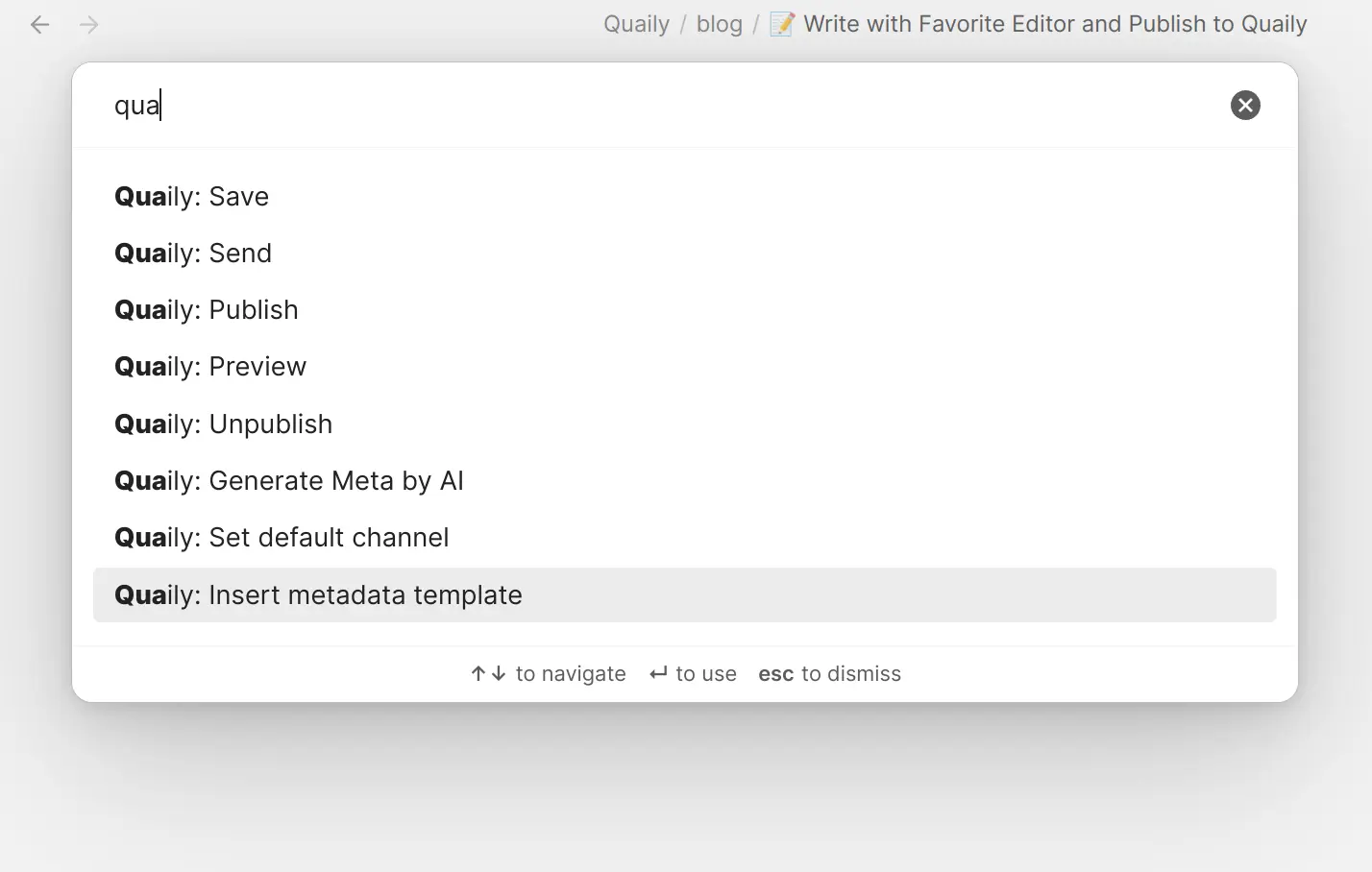
プラグインが提供する主なコマンドは、Obsidian のコマンドパレットから使えます。
要約とメタデータの生成
Quaily は AI による要約生成をサポートしており、Obsidian プラグインから呼び出せます。
Ctrl + P(macOS ではCmd + P)でコマンドパレットを開きます。- 「Quaily」と入力し、「Quaily: Generate Meta by AI」を選んで Enter を押します。
- 少し待つと、要約、タグなどのメタデータが frontmatter 形式で記事の先頭に挿入されます。
記事の先頭には次のような内容が入ります。
---
slug: "post-slug"
datetime: 2021-08-01T00:00:00+08:00
summary: "post summary"
tags: "tag1, tag2"
cover_image_url: "URL of post cover image"
---
各項目の意味:
slug: 記事 URL を生成するための識別子。リスト内で一意である必要がありますdatetime: 公開日時summary: 記事要約tags: 記事タグcover_image_url: カバー画像 URL。手動で変更できます
cover_image_url を変更する場合は、次のどちらかを満たしてください。
- カバー画像が外部から公開アクセス可能であること
- Obsidian 内の画像であり、絶対パスで指定されていること。詳しくは後述の「画像の挿入」を参照してください
TIP
AI 生成を使わず、要約を手動入力しても構いません。
その場合は「Quaily: Insert Metadata Template」を選ぶと、手入力用のメタデータテンプレートが挿入されます。
記事を保存する
- 「Quaily: Save」を実行します。
- 少し待つと、Quaily に自動保存されます。
この時点で Quaily にログインすると、「post List」で保存された記事を確認できます。
記事を公開する
- 「Quaily: Publish」を実行します。
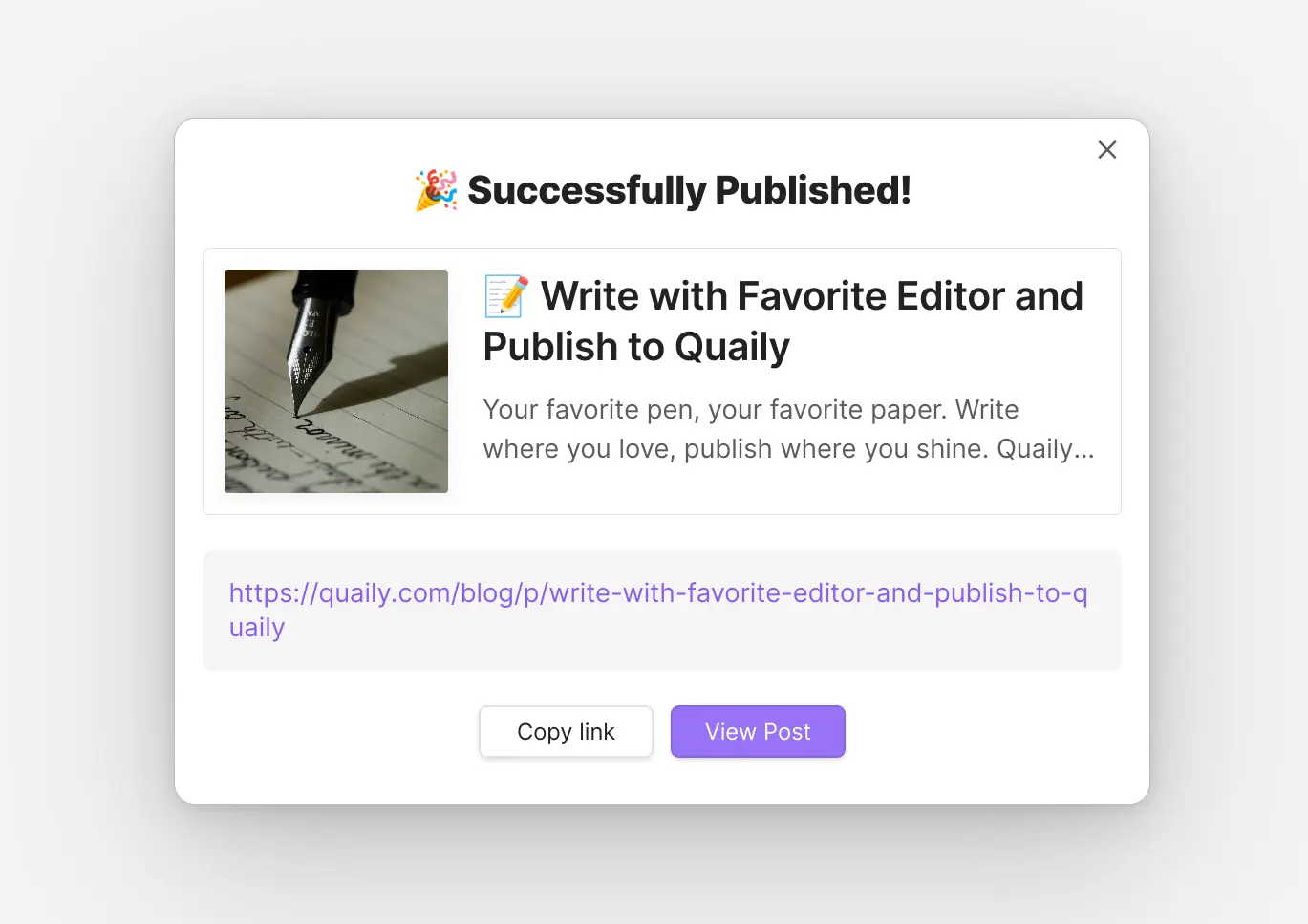
- 少し待つと、記事が Quaily に公開され、アクセス URL が表示されます。状態は「Draft」から「Published」に変わります。
- 結果ダイアログ内で URL をクリックして記事を開くか、「Copy」で URL をコピーできます。
記事を非公開にする
- 「Quaily: Unpublish」を実行します。
- 少し待つと、記事は非公開になり、状態が「Draft」に戻ります。
記事を配信する
- 「Quaily: Send」を実行します。
- 少し待つと、記事が購読者へメール配信されます。
- Telegram、Discord、LINE などを連携している場合は、それらのチャンネルにも配信されます。
記事をプレビューする
公開前に記事をプレビューできます。
- 「Quaily: Preview」を実行します。
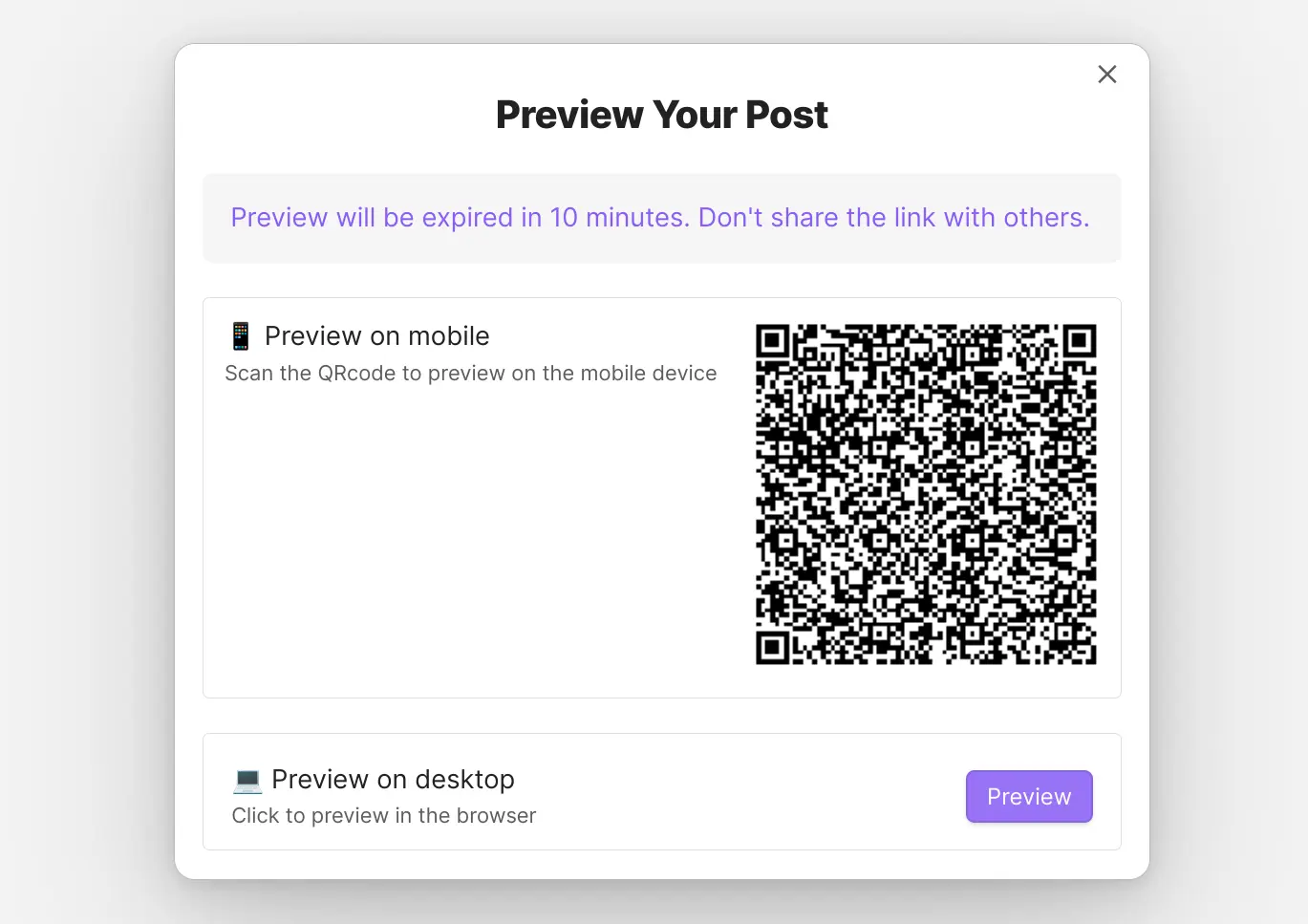
- 少し待つとプレビューウィンドウが開き、QR コードとプレビューボタンが表示されます。
- スマートフォンで QR コードを読み取ると、スマホ表示を確認できます
- プレビューボタンを押すと、ブラウザで確認できます
デフォルトチャンネルを設定する
複数の Quaily チャンネルを Obsidian で管理している場合、投稿先のデフォルトチャンネルを設定できます。
- 「Quaily: Set Default Channel」を実行します。
- 一覧からチャンネルを選びます。
画像の挿入
記事内の画像が Obsidian のローカル vault にある場合、Quaily プラグインがそれを読み取り、保存・公開時に自動でアップロードします。 画像の挿入には、Obsidian の内部リンク構文と通常の Markdown 画像構文の両方が使えます。
TIP
画像が Quaily にアップロードされると、自動で WebP へ変換され、記事中の画像 URL もアップロード後の URL に置き換えられます。
内部リンク構文
絶対パスでも、文中の画像エイリアスでも構いません。
例:
![[image-1.png]]

![[images/image-2.png]]
この例では image-1.png と image-2.png が記事に挿入されます。image-1.png はその名前のファイルが一意である前提、image-2.png は images フォルダ内のファイルです。 クリップボードから画像を直接貼り付けても、Quaily が自動で処理します。
Markdown 画像構文
この場合は絶対パスを使ってください。例:
Obsidian のディレクトリ構成が次のようになっているとします。
- [essay]
  - [images]
    - image-1.png
    - image-2.png
  - [posts]
    - test
ここで essay、images、posts はフォルダ、image-1.png と image-2.png は画像ファイル、test は記事ファイルです。
test に image-1.png を挿入したい場合は、次のように書きます。
この essay/images/image-1.png はトップレベルからの絶対パスです。相対パスでは、Quaily プラグインは画像ファイルを見つけられません。
以上が Quaily の Obsidian プラグインの使い方です。質問があれば、bug tracker にどうぞ。